
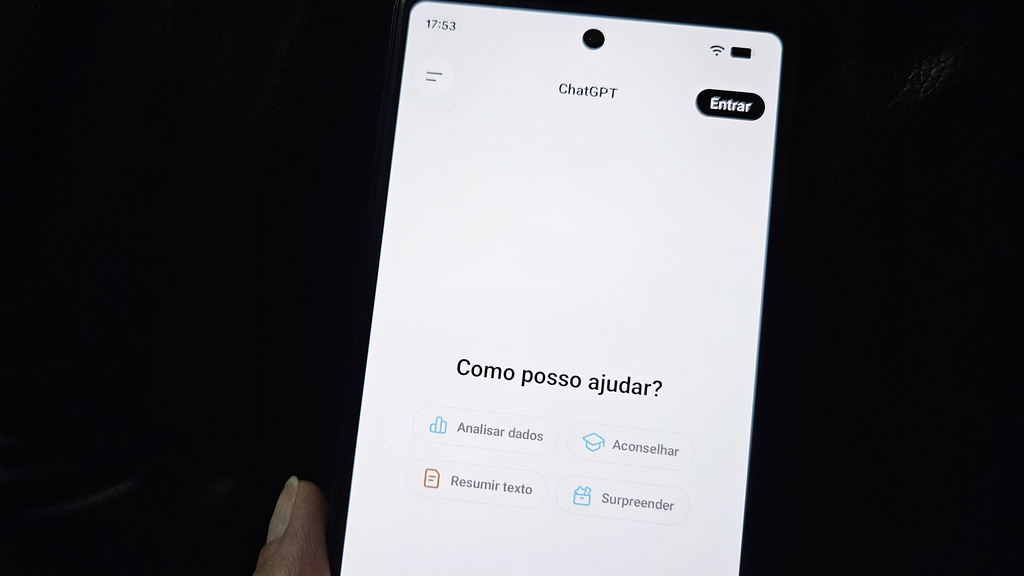
Se o seu computador anda travando ou se você simplesmente deseja monitorar as condições atuais do sistema, saiba que o ChatGPT pode atuar como um diagnosticador para a sua máquina. O procedimento é feito sem a necessidade de softwares terceiros e assegura que nenhuma IA vasculhe seus arquivos privados.
Plataformas como ChatGPT, Gemini e Claude são extremamente eficientes no processamento de grandes volumes de texto. Sendo assim, o método consiste apenas em extrair um relatório técnico que o próprio Windows gera e solicitar que a tecnologia analise o documento.
Passo a passo para extrair o relatório do Windows
O ponto de partida é gerar um arquivo que reúna o mapeamento de todo o hardware e software da máquina. Essa extração é realizada diretamente nos recursos nativos do sistema operacional:
- Pressione simultaneamente as teclas Windows + R para abrir a caixa “Executar”;
- Digite o termo
msinfo32e clique em “Ok”; - Com a janela de informações aberta, acesse a aba “Arquivo” no topo esquerdo;
- Selecione a opção “Exportar”;
- Defina um nome e salve o documento de texto em uma pasta de sua preferência.
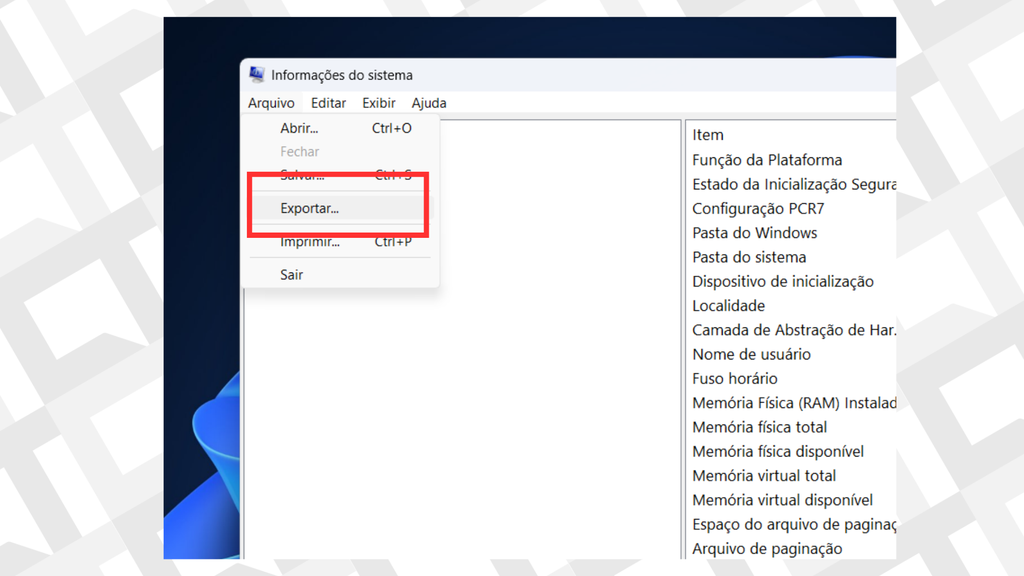
Tela de informações do sistema permite exportar arquivo de texto com dados do computador (Imagem: Captura de tela/André Magalhães/Canaltech)
Comando (Prompt) para iniciar a varredura com a IA
Com o documento salvo, basta carregá-lo na plataforma de IA de sua escolha e pedir a leitura dos dados. Modelos baseados em linguagem compreendem perfeitamente essa estrutura de dados (vale ressaltar que versões avançadas ou pagas tendem a entregar respostas ainda mais refinadas).
Inicie uma nova conversa, faça o upload do arquivo de texto e envie a seguinte instrução:
Você é um assistente de triagem de saúde de PCs com Windows 11 para usuários comuns. Eu vou colar ou anexar um relatório de Informações do Sistema do Windows gerado pelo msinfo32. Primeiro, faça-me até cinco perguntas simples de esclarecimento, uma de cada vez, como qual problema estou tendo, se este é um PC pessoal ou de trabalho/escola e se algo mudou recentemente. Pare de perguntar assim que tiver contexto suficiente. Se eu disser “pular”, “não tenho certeza” ou “apenas analise”, prossiga. Analise o relatório em termos claros e simples. Não trate todas as entradas com aparência técnica como um problema. Separe os problemas reais do ruído normal do Windows e evite conselhos arriscados, como edições de registro, alterações na BIOS, remoção de drivers ou reinstalação do Windows, a menos que haja um motivo forte.Inicie a análise com um Resumo Rápido do PC, incluindo:Modelo do PC, versão do Windows, processador, RAM, armazenamento, placa de vídeo e adaptador de rede.Status de segurança/inicialização, incluindo Inicialização Segura (Secure Boot), UEFI, TPM/indícios de criptografia, segurança baseada em virtualização e Credential Guard, caso sejam exibidos.Em seguida, forneça os Itens de Ação, divididos em:CríticoRequer AtençãoAjustes OpcionaisParece Saudável / Nenhuma Ação Necessária Depois, aborde brevemente:Dispositivos com Problemas ou dispositivos marcados como Erro, Desativado, Desconhecido ou Não Disponível.Espaço de armazenamento e se ele está baixo.Indícios sobre a memória/desempenho.Adaptadores de rede/VPN/Bluetooth/virtuais.Problemas notáveis de drivers ou firmware. Explique com o que o usuário não deve se preocupar, como drivers manuais interrompidos, Miniportas de WAN (WAN Miniports), IRQs compartilhados, adaptadores virtuais, mensagens do Hyper-V/hipervisor e campos “Não Disponível” quando estes forem normais. Termine com os próximos passos seguros, como executar o Windows Update, verificar o Gerenciador de Dispositivos em busca de ícones de aviso, verificar a Segurança do Windows, confirmar o BitLocker/criptografia do dispositivo e entrar em contato com a TI/suporte no caso de PCs gerenciados pela empresa ou problemas relacionados a VPN/ferramentas de segurança.Inclua também uma breve seção de Nível de Confiança, explaining o que o relatório pode e o que não pode determinar.
O que o assistente virtual consegue diagnosticar?
Em avaliações práticas, ferramentas como o ChatGPT e o Gemini se mostraram capazes de mapear o panorama geral da máquina com bastante profundidade. A solução desenvolvida pela OpenAI seguiu rigorosamente o fluxo de perguntas iniciais e sugeriu caminhos práticos para investigar lentidões.
Por outro lado, o sistema do Google preferiu desconsiderar o questionário prévio por já dispor das especificações textuais, concentrando-se diretamente nos alertas de softwares ativos e vulnerabilidades. De forma geral, ambas as ferramentas se destacam por traduzir dados técnicos complexos em explicações acessíveis para leigos.
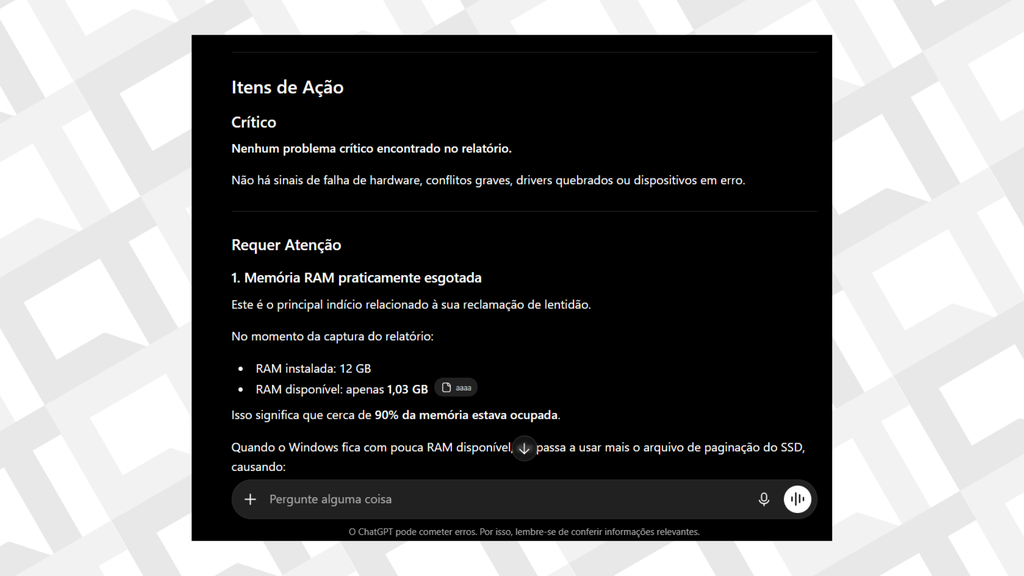
ChatGPT traz detalhes sobre o funcionamento do PC (Imagem: Captura de tela/André Magalhães/Canaltech)
Quais são os limites da Inteligência Artificial nesse caso?
A IA fica limitada exclusivamente ao conteúdo contido no relatório exportado. Por essa razão, ela é incapaz de monitorar oscilações em tempo real, tais como picos de temperatura do processador, porcentagem atual de uso da CPU, softwares que estão sobrecarregando a memória RAM naquele exato instante ou a presença oculta de vírus e malwares.