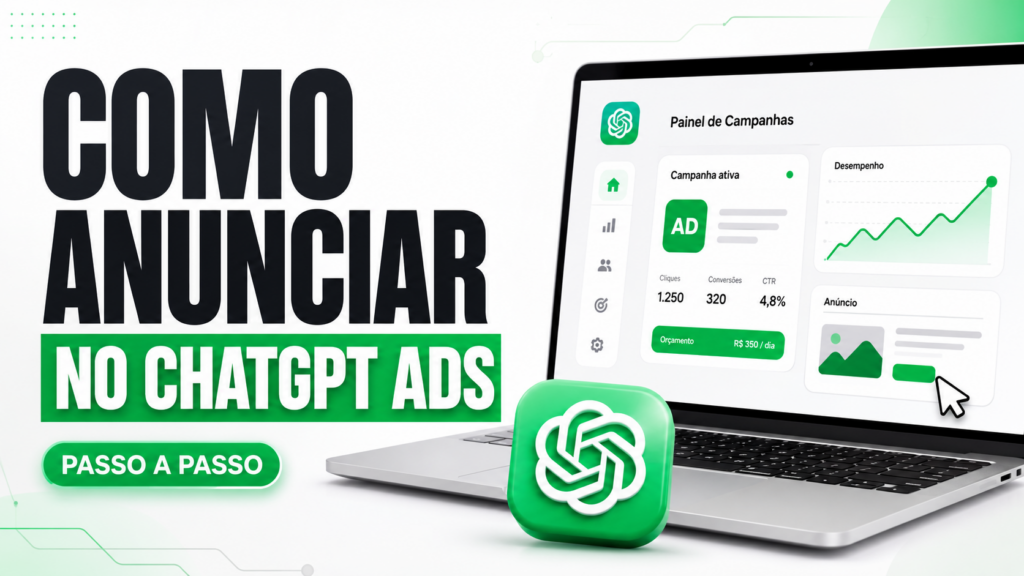
Os anúncios no ChatGPT representam uma nova oportunidade para empresas alcançarem pessoas enquanto elas pesquisam, comparam alternativas e tomam decisões. Com o OpenAI Ads Manager Beta, anunciantes podem criar campanhas, definir orçamento, publicar anúncios e acompanhar métricas como impressões, cliques, gastos e conversões.
Neste guia, você aprenderá como anunciar no ChatGPT Ads passo a passo, desde a criação da conta até o monitoramento da primeira campanha.
Importante: o ChatGPT Ads e o Ads Manager ainda estão em fase beta. A disponibilidade, os formatos e algumas funcionalidades podem variar conforme o país e a conta. Consulte sempre a disponibilidade atual antes de iniciar.
O que é o ChatGPT Ads?
O ChatGPT Ads é a plataforma de publicidade da OpenAI para exibir anúncios relevantes dentro da experiência do ChatGPT. Diferentemente das plataformas baseadas apenas em pesquisas por palavras-chave, o sistema pode considerar o contexto e a intenção presentes em uma conversa para identificar quando uma oferta pode ser útil.
Os anúncios são identificados como conteúdo patrocinado e permanecem visualmente separados das respostas orgânicas do ChatGPT. A OpenAI também afirma que os anúncios não determinam as respostas fornecidas pelo assistente.
O gerenciamento é realizado pelo OpenAI Ads Manager Beta, disponível em ads.openai.com.
O que preparar antes de começar
Antes de criar sua conta de anunciante, reúna:
uma conta OpenAI vinculada, de preferência, ao seu e-mail profissional;
nome legal e dados da empresa;
site oficial e logomarca;
endereço comercial e informações de faturamento;
cartão de crédito aceito pela plataforma;
imagem quadrada para o anúncio;
título, descrição e URL da página de destino;
objetivo, orçamento e período da campanha.
Também revise as políticas de publicidade da OpenAI para confirmar se o produto, o serviço e a página de destino são elegíveis.
Passo 1: acesse o OpenAI Ads Manager
Acesse ads.openai.com e entre com uma conta OpenAI. Caso ainda não possua uma conta, será possível criar uma durante o cadastro.
Cada empresa deve ter um proprietário principal responsável pela criação da conta de anunciante. Outros membros da equipe podem ser convidados posteriormente.
Passo 2: informe os dados da empresa
Preencha as informações solicitadas durante o cadastro, incluindo:
nome da empresa;
site oficial;
logomarca;
segmento de atuação;
país ou região;
moeda de cobrança;
fuso horário.
Confira todos os dados antes de avançar. De acordo com a documentação oficial, país, moeda e fuso horário não podem ser alterados depois da criação da conta. Caso alguma dessas informações esteja incorreta, pode ser necessário abrir uma nova conta de anunciante.
Passo 3: conclua a verificação da conta
Após fornecer os dados da empresa, conclua o procedimento de verificação solicitado. A análise considera as informações apresentadas e a elegibilidade do negócio conforme as políticas de anúncios.
A conclusão da verificação de identidade ou da empresa não significa necessariamente que o acesso completo será liberado imediatamente. A solicitação ainda pode passar por análise. Por isso, acompanhe o e-mail cadastrado e os avisos exibidos no Ads Manager.
Quando o acesso for aprovado, vá até Configurações > Informações da conta e confirme o nome e o logotipo. Essas informações poderão aparecer na unidade de anúncio.
Passo 4: configure o faturamento e o pagamento
As campanhas não começam a rodar enquanto o faturamento não estiver totalmente configurado.
Primeiro, crie o perfil de faturamento com:
nome da empresa;
endereço de cobrança;
e-mail para recebimento de faturas;
demais dados fiscais solicitados.
Depois, adicione um cartão de crédito e confirme o endereço de cobrança. A plataforma utiliza atualmente um modelo pós-pago: os gastos são acumulados durante a veiculação e cobrados no método de pagamento cadastrado.
Ao cadastrar o cartão, o banco pode exibir uma autorização temporária para verificação. Consulte as informações apresentadas no momento do cadastro para entender os valores e prazos aplicáveis à sua conta.
Passo 5: escolha como criar a campanha
O Ads Manager oferece duas maneiras principais de criar campanhas:
Criação guiada: recomendada para a primeira campanha, pois apresenta os campos passo a passo dentro do painel.
Envio em massa por CSV: indicado para operações maiores, com várias campanhas, grupos e anúncios.
Para começar de forma simples, clique em Criar > Criar campanha e utilize o fluxo guiado.
Passo 6: defina o objetivo da campanha
Escolha o objetivo que melhor representa o resultado esperado. As opções podem incluir:
CPM ou alcance: busca gerar visibilidade e cobra por mil impressões;
CPC ou cliques: busca levar usuários ao site e cobra por clique válido;
oCPC ou conversões: otimiza a entrega para uma ação após o clique, mas a cobrança continua ocorrendo por clique válido.
Campanhas de conversão exigem que o rastreamento de conversões esteja configurado e que um evento compatível seja selecionado.
Escolha com cuidado. Em alguns tipos de campanha, o objetivo não pode ser alterado depois da criação, sendo necessário criar uma nova campanha para mudar a estratégia.
Passo 7: configure orçamento, período e localização
Defina as configurações gerais da campanha:
nome claro e descritivo;
orçamento diário ou orçamento total;
data de início e, se necessário, data de término;
país ou países onde os anúncios serão exibidos.
O orçamento diário estabelece o máximo previsto por dia, enquanto o orçamento total limita o investimento de toda a campanha. O valor pode ser ajustado posteriormente, mas o tipo de orçamento pode não permitir alteração após a criação.
Comece com um valor controlado, acompanhe a entrega e aumente o investimento somente quando houver dados suficientes para avaliar o desempenho.
Passo 8: crie o grupo de anúncios
O grupo de anúncios organiza criativos relacionados a um tema, produto ou intenção específica. Nessa etapa, defina:
nome do grupo;
lance máximo, conforme o objetivo escolhido;
sinais ou dicas de contexto.
As dicas de contexto descrevem os tipos de conversas, necessidades e assuntos em que a oferta pode ser relevante. Elas não funcionam como palavras-chave exatas do Google Ads. Pense nelas como sinais temáticos escritos em linguagem natural.
Por exemplo, uma empresa de criação de sites poderia utilizar contextos relacionados a:
empresas que precisam criar um site profissional;
empreendedores pesquisando como vender pela internet;
negócios interessados em melhorar sua presença digital;
pessoas comparando plataformas para criação de sites.
Evite descrições genéricas demais. O ideal é mostrar claramente qual problema seu produto resolve e em quais situações ele pode ajudar.
Passo 9: crie o anúncio
Agora prepare a peça que será exibida ao usuário. O anúncio pode conter:
nome e logomarca da marca;
título;
texto descritivo;
imagem;
página de destino.
Segundo as orientações atuais do fluxo de lançamento, o título pode ter até 50 caracteres, com recomendação de 16 a 24, e o texto pode ter até 100 caracteres, com recomendação de 32 a 48. A imagem deve ser quadrada, em PNG ou JPG, com dimensão máxima de 1.200 × 1.200 pixels e estar acessível por uma URL pública direta.
Use uma mensagem objetiva e conectada à intenção do grupo de anúncios. Evite promessas exageradas, textos vagos e imagens sobrecarregadas.
Exemplo de anúncio
Título: Crie seu site profissional
Descrição: Tenha um site rápido e preparado para atrair novos clientes.
Página de destino: uma página específica sobre o serviço anunciado, com carregamento rápido, informações claras e botão de contato visível.
Passo 10: revise a página de destino
A URL precisa ser válida, pública, segura e acessível aos sistemas da OpenAI. A página deve corresponder ao conteúdo anunciado e apresentar claramente:
produto ou serviço oferecido;
identidade da empresa;
condições importantes da oferta;
política de privacidade;
forma de contato;
chamada para ação.
Adicione parâmetros UTM à URL para identificar o tráfego do ChatGPT Ads em ferramentas como o Google Analytics. Exemplo:
?utm_source=chatgpt&utm_medium=cpc&utm_campaign=primeira_campanha
Passo 11: envie a campanha para análise
Revise todos os elementos antes do envio:
objetivo e orçamento;
datas e países selecionados;
lance do grupo de anúncios;
dicas de contexto;
ortografia do título e da descrição;
qualidade da imagem;
funcionamento da página de destino;
dados de faturamento e pagamento.
Ative a campanha e envie os anúncios para revisão. A veiculação somente poderá começar após a aprovação e desde que não existam pendências na conta, no pagamento ou na verificação da empresa.
Passo 12: acompanhe os primeiros resultados
Depois da aprovação, confira se a campanha, os grupos e os anúncios aparecem como ativos ou em veiculação. O Ads Manager pode apresentar métricas como:
impressões;
cliques;
investimento;
taxa de cliques — CTR;
custo médio por clique — CPC;
custo médio por mil impressões — CPM;
conversões, quando a mensuração estiver configurada.
Os dados podem ser analisados em tabelas e gráficos ou exportados em CSV. A documentação informa que pode existir atraso entre a entrega dos anúncios e a exibição dos resultados no painel.
Se um anúncio aparecer como “Não está veiculando”, passe o cursor sobre o status para consultar o motivo. Verifique aprovação, conta, faturamento, lance, orçamento, página de destino e possíveis violações das políticas.
Boas práticas para começar
Separe campanhas por objetivo de negócio.
Organize grupos por produto, serviço ou intenção.
Escreva dicas de contexto específicas e naturais.
Faça anúncios curtos, claros e coerentes com a página de destino.
Utilize UTMs e configure a mensuração de conversões.
Comece com orçamento controlado.
Evite fazer alterações grandes antes de acumular dados suficientes.
Teste diferentes títulos, textos e imagens.
Acompanhe não apenas cliques, mas também leads, vendas e custo por resultado.
Vale a pena anunciar no ChatGPT Ads?
O ChatGPT Ads pode ser interessante para empresas que desejam testar um novo canal de aquisição em momentos nos quais o usuário está pesquisando opções e avaliando decisões. Entretanto, a plataforma ainda é recente e não possui referências universais de desempenho para todos os setores.
O resultado dependerá da oferta, do criativo, da página de destino, do orçamento, da relevância contextual e da qualidade da mensuração. Portanto, trate a primeira campanha como um teste estruturado: defina um objetivo, estabeleça um limite de investimento e avalie os dados antes de ampliar o orçamento.
Para iniciar no ChatGPT Ads, acesse o OpenAI Ads Manager, crie e verifique sua conta, configure o faturamento, escolha um objetivo, defina orçamento e localização, crie grupos com boas dicas de contexto, prepare os anúncios e envie tudo para revisão.
Como o produto ainda está em beta, recursos e regras podem mudar. Consulte a documentação oficial antes de cada lançamento e acompanhe os avisos dentro da plataforma.
Se este conteúdo ajudou você, compartilhe o artigo e acompanhe nossos próximos tutoriais sobre ChatGPT, inteligência artificial, marketing digital e tráfego pago.
Perguntas frequentes
Onde posso criar anúncios no ChatGPT?
O cadastro e o gerenciamento das campanhas são realizados no OpenAI Ads Manager Beta, em ads.openai.com.
O ChatGPT Ads está disponível no Brasil?
A disponibilidade do programa e do cadastro direto pode mudar durante a fase beta. Acesse o Ads Manager e consulte a página oficial de disponibilidade para verificar se sua empresa e seu país estão elegíveis no momento do cadastro.
Como os anúncios são cobrados?
Dependendo do objetivo, a cobrança pode ocorrer por mil impressões, por clique válido ou por clique em uma campanha otimizada para conversões. O modelo exibido na sua conta deve ser confirmado durante a criação.
Preciso ter um site para anunciar?
O anúncio exige uma página de destino válida, pública e relacionada à oferta. Essa página precisa estar acessível e em conformidade com as políticas da OpenAI.
Quais métricas estão disponíveis?
O painel pode apresentar impressões, cliques, gastos, CTR, CPC médio, CPM médio e conversões quando a mensuração estiver configurada.